
Установка и настройка IRC клиентов
Как известно, наш проект ставит собой и цель продвигать решения, альтернативные тем же социальным сетям и предназначенные для онлайн общения. Преимущество такой политики - охват как можно большего количества устройств (ПК и КПК), и операционных систем. Социальные же сети имеют массу препятствий, из-за чего их использование на морально устаревших ПК затруднительно. На помощь вам может прийти такой протокол, как IRC.
Преимущества IRC:
1. IRC клиенты доступны для любых устройств и операционных систем, начиная с MS-DOS и заканчивая Windows 11, а также Linux-дистрибутивами и Mac OS. Вы можете общаться как с модного "игрового" ноутбука, так и с Pentium 1-2, а также 386-486.
2. IRC клиенты экономны и минималистичны. Вы можете общаться даже со слабой скоростью интернета, даже выходя через dial-up или ADSL модем.
3. Здесь вам гарантирована анонимность ваших переписок, контроль за IRC каналом осуществляет его оператор (администратор). IRC децентрализован, то есть не имеет четкого управления со стороны различных корпораций.
4. Конечно же, атмосфера. Отсюда, думаю, вы не уйдете равнодушным, так как обсуждаем разные темы. :)
Дополнение к пункту № 4: в IRC канале вы можете обсуждать разные темы, не ограничиваясь одним лишь даунгрейдом. При обсуждении политических тем лучше избегайте резких/радикальных/оскорбительных высказываний в адрес разных государств и национальностей.
Дополнение от 08.12.2025: канал находится в IRC-сети, созданной нашим другом Дмитрием Третьяковым (aka tretdm, tinelix), так что руководствуемся правилами, установленными на его сервере :)
IRC клиент для вашего Nokia, Sony Ericsson или Siemens скачайте здесь. Для Android качайте клиент IRC for Android. Для Mac OS и iOS рекомендуем Adium и IRCCloud.
Если ваш клиент имеет поддержку графических смайлов, не злоупотребляйте ими - не все поймут ваше послание по причине возможного отсутствия поддержки графики у остальных членов сообщества. Используйте текстовые смайлы (также можете использовать каомодзи).
Если в вашем клиенте в настройках сервера включена по умолчанию поддержка шифрования SSL - выключите ее.
Список базовых IRC команд и список операторов канала
Здесь мы вам покажем, как настроить IRC клиент на примере известного в различных сообществах mIRC. Также рекомендуем и KVIRC.
Также НДР рекомендует вам использовать сборку клиента Miranda IM, созданную администратором Ильёй (aka abrbus) специально для нашего проекта.
Первым делом скачайте и установите любой из этих клиентов: mIRC 6.15 (для Windows 3.x), KVIRC 4.2.0, Miranda IM.
Пункт для mIRC:
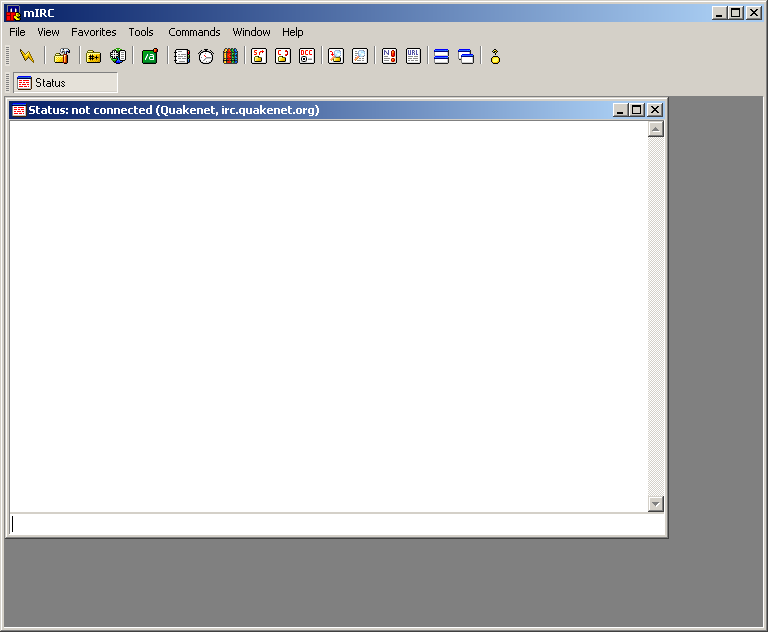
1. После установки вы увидите вот такое окно, затем нажимаем "Настройки" (вторая кнопка слева):
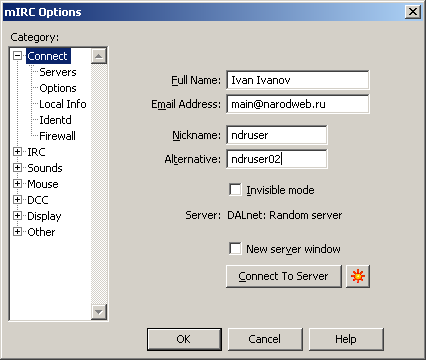
2. Вводим свое имя (если хотите), ник:
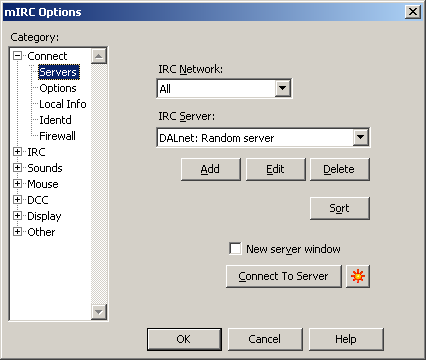
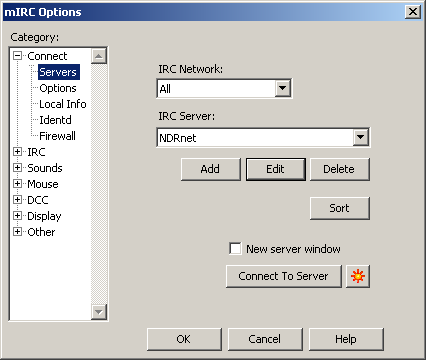
3. Открываем раздел "Servers" (Сервера) и нажимаем "Add"
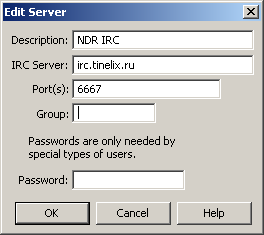
4. Вводим адрес сервера и порт
5. Нажимаем "Connect to server"
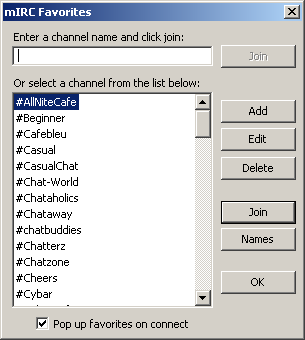
6. Видим список каналов для подключения, затем нажимаем "Add":
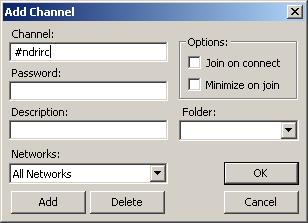
7. Вводим название нужного вам канала и нажимаем OK.
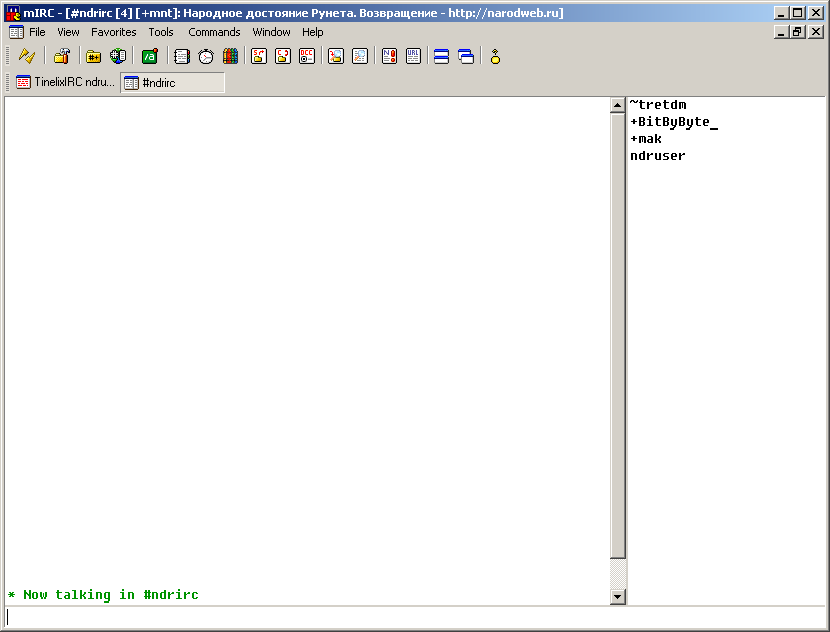
8. Подключаемся (нажимаем Join) и общаемся.
Пункт для KVIRC:
1. После установки мы видим следующую картину. Нажимаем "Дальше":
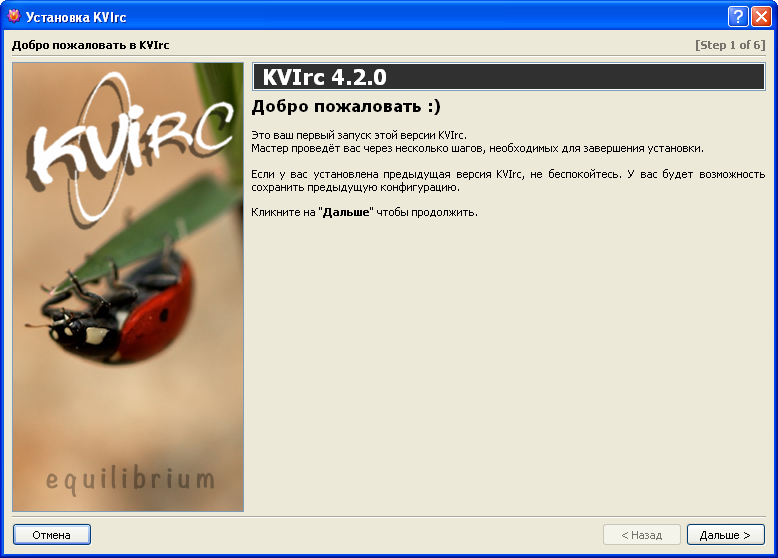
2. Принимаем лицензионное соглашение.
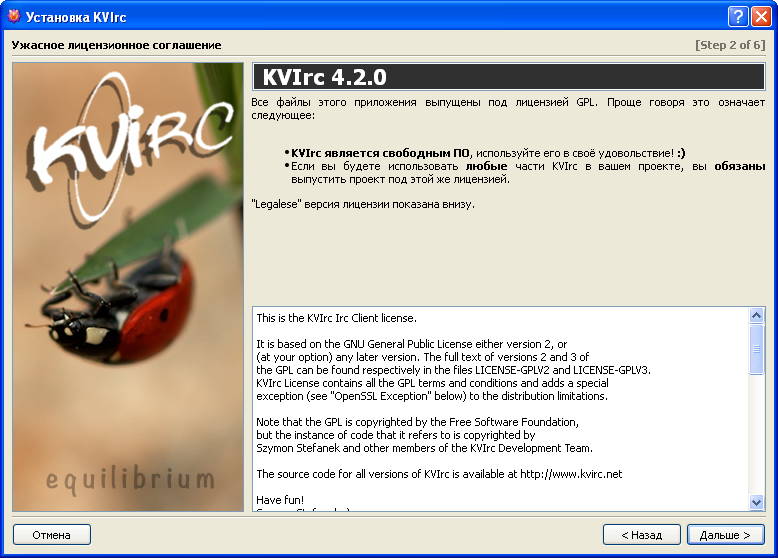
3. Указываем директорию, в которой будут храниться настройки клиента.
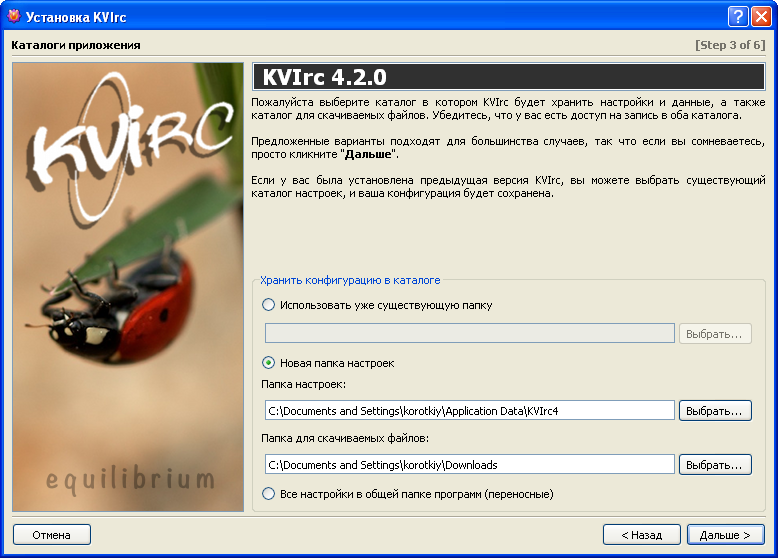
4. Указываем свой ник и любую информацию о себе.
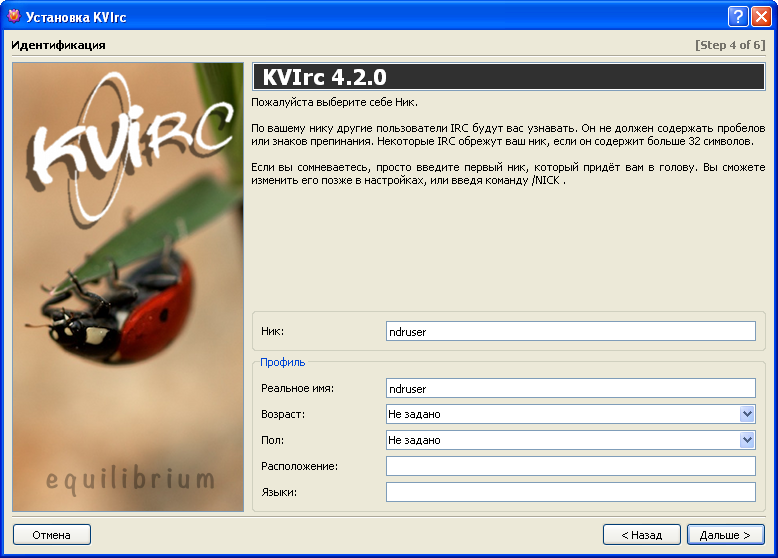
5. Выбираем тему оформления.
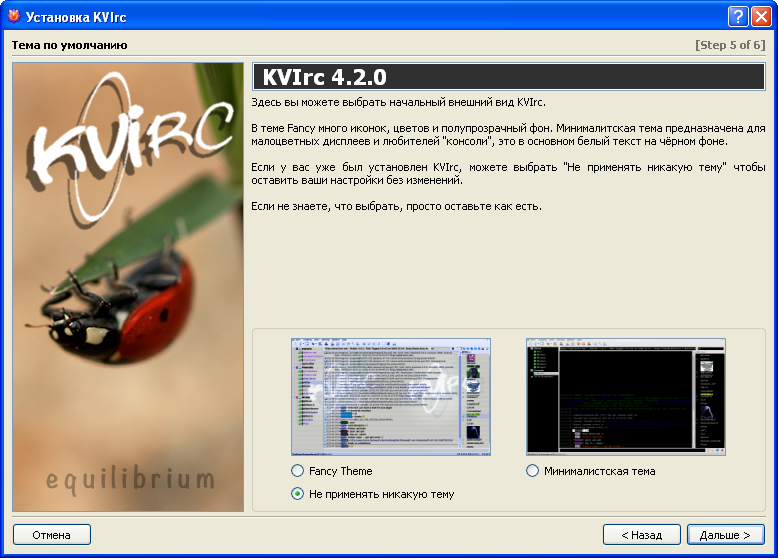
6. Вы можете сделать KVIRC клиентом по умолчанию, если необходимо.
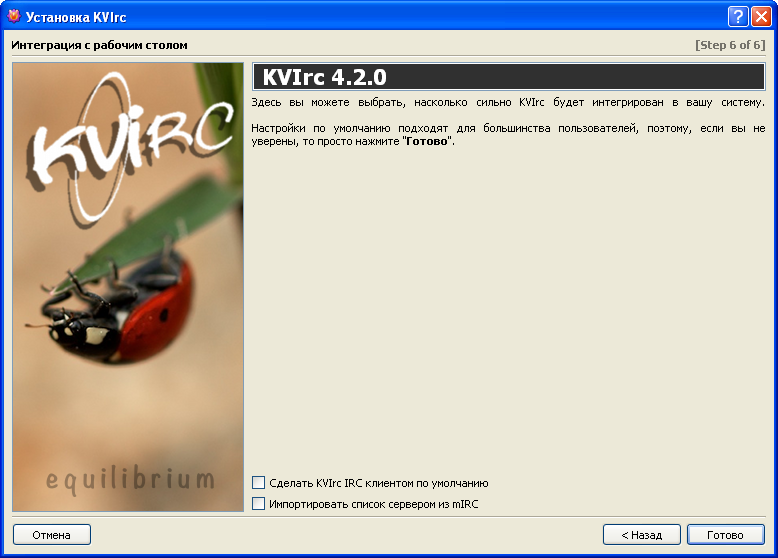
7. Нажимаем указанную на скриншоте кнопку "Новая сеть" и вводим название. Нажимаем "Дополнительно".
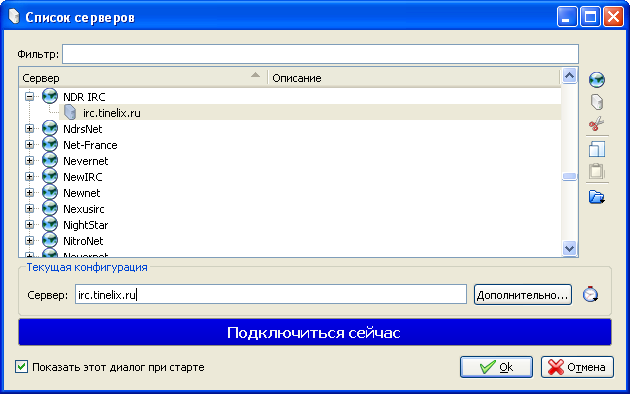
8. Во вкладке "Идентификация" вводим имя и ник.
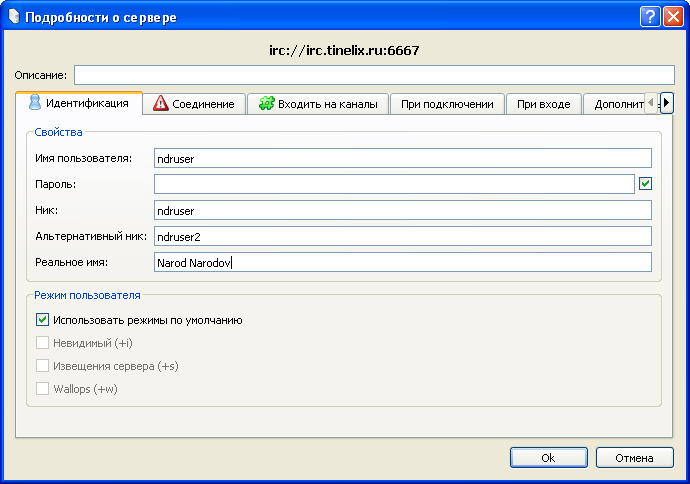
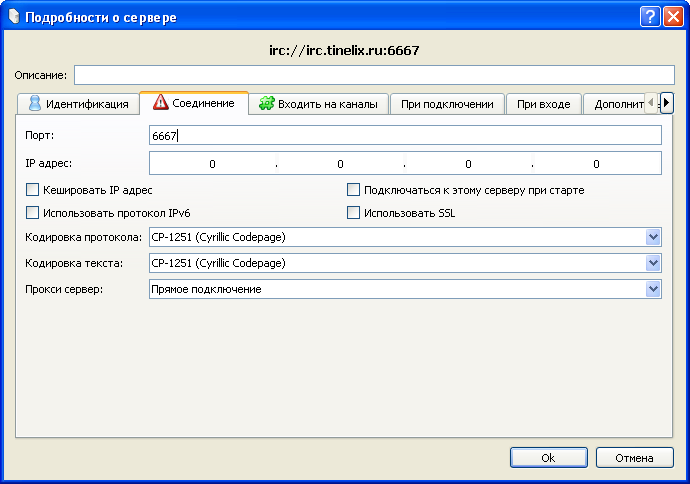
ВАЖНО! 9. Во вкладке "Соединение" порт меняем на 6667 и кодировку на CP-1251.
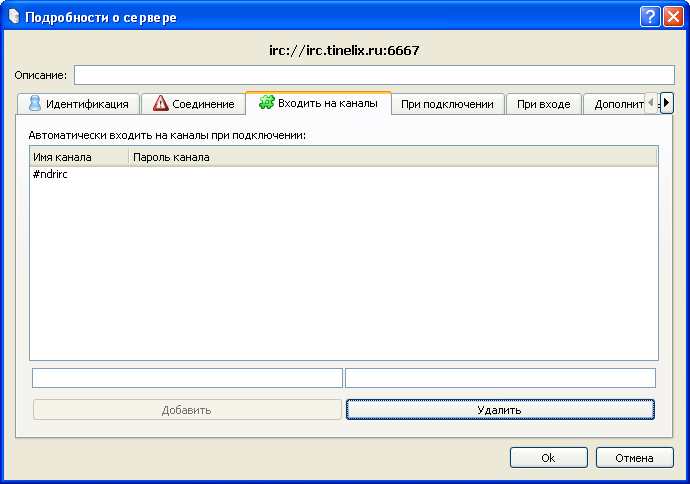
10. Вводим в первую строку название нужного вам канала (в нашем случае - #ndrirc) и нажимаем "Добавить".
11. Нажимаем OK и подключаемся. Приятного вам общения!
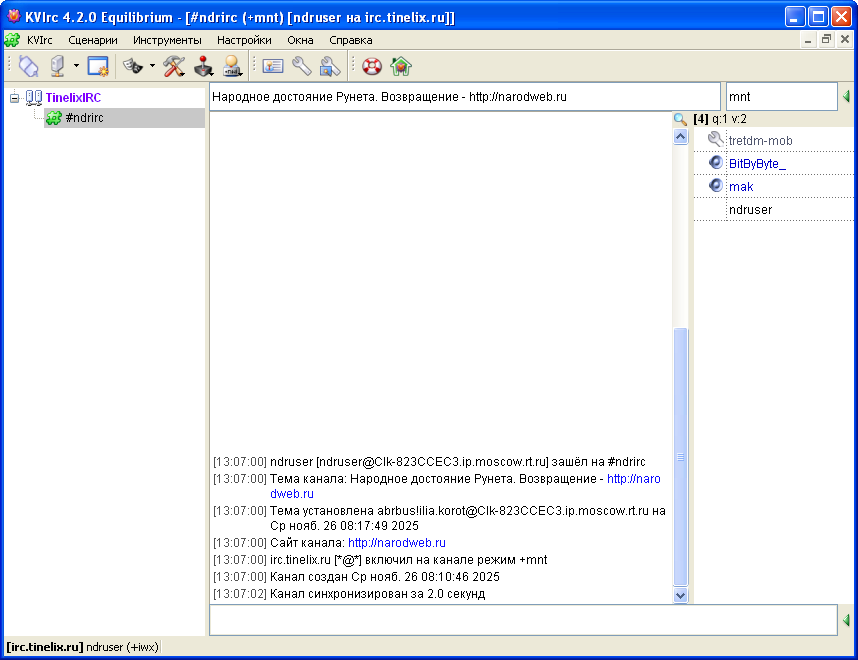
Пункт для WeeChat:
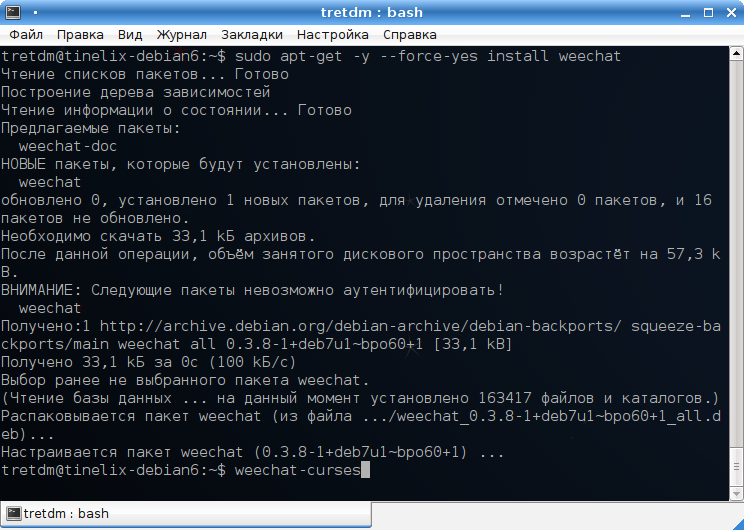
1. Для дистрибутивов Linux вроде Ubuntu или Debian пишем команду для установки "sudo apt-get install weechat"
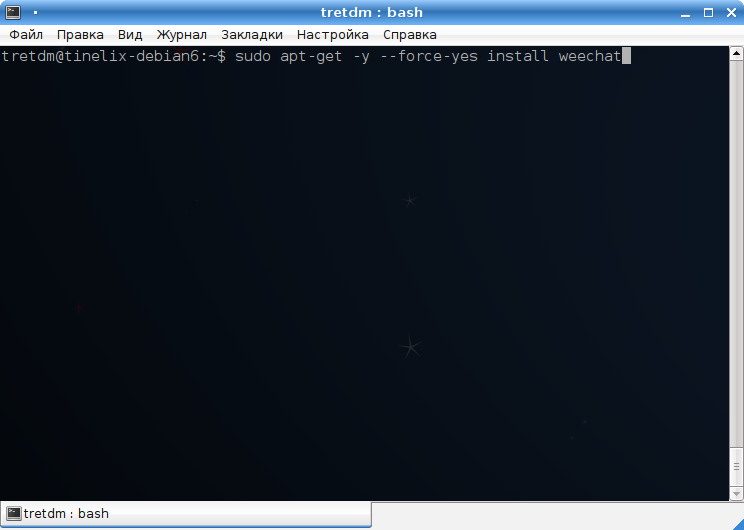
2.
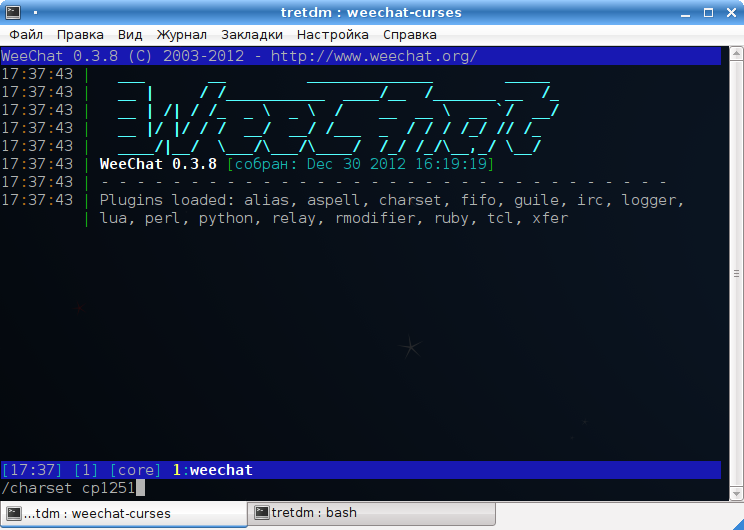
3. Запускаем Weechat и вводим команду "/charset cp1251":
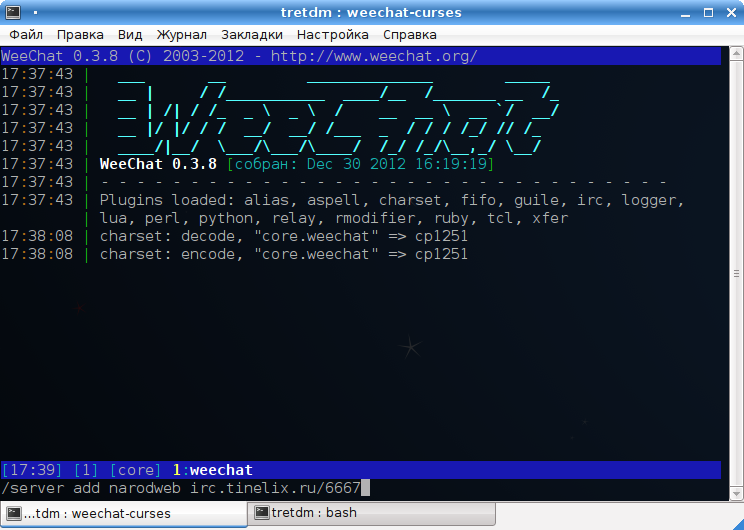
4. Вводим команду "/server add narodweb irc.tinelix.ru/6667":
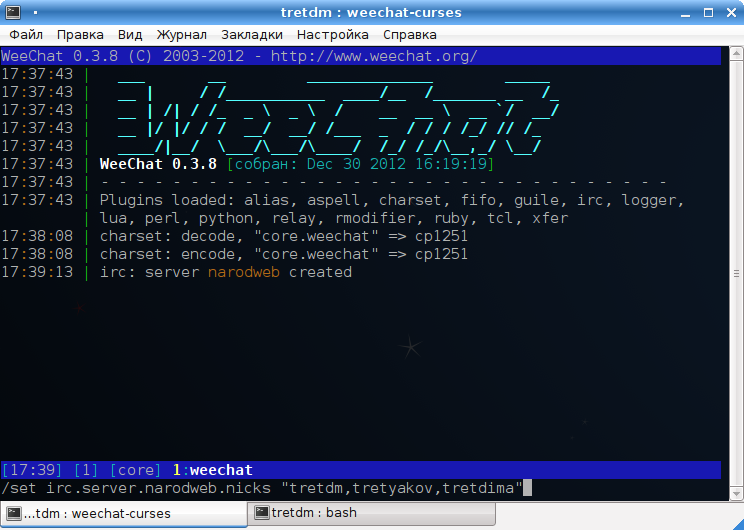
5. Сохраняем нужные нам никнеймы, которые мы будем использовать:
6. Сохраняем.
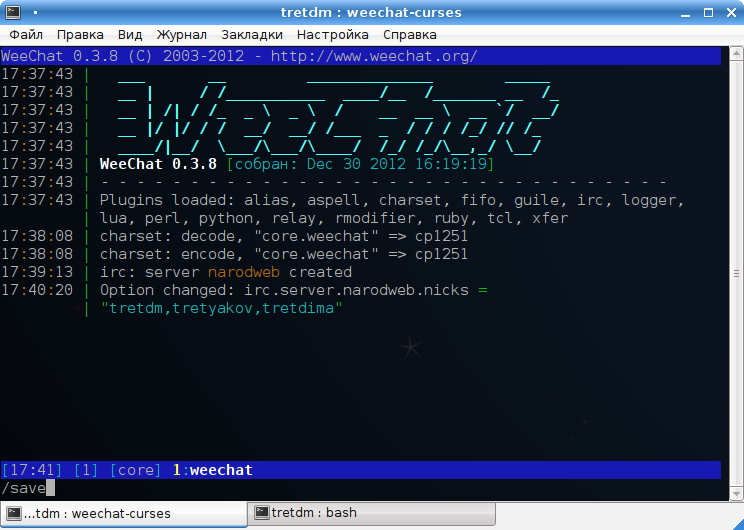
7. Подключаемся.
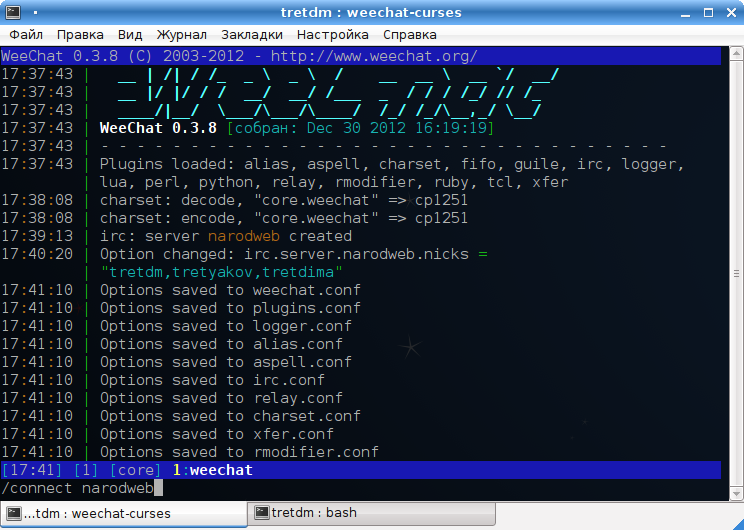
8. Заходим на канал.
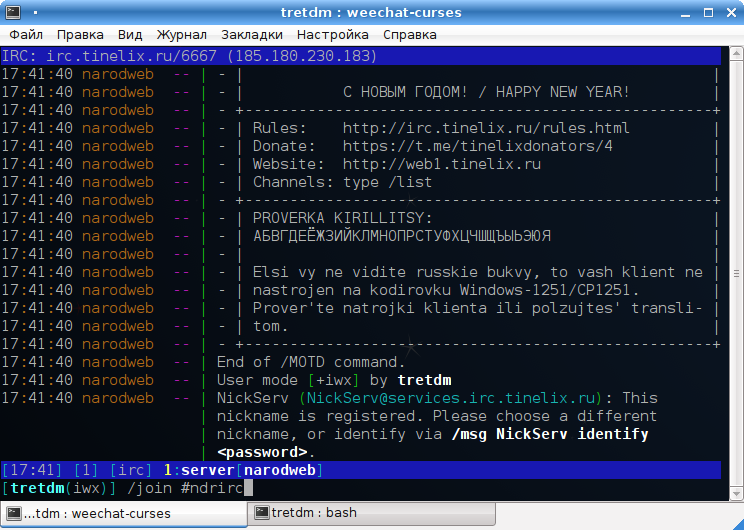
9. Приятного вам общения!
Пункт для Miranda IM:
Скачать сборку: инсталлятор
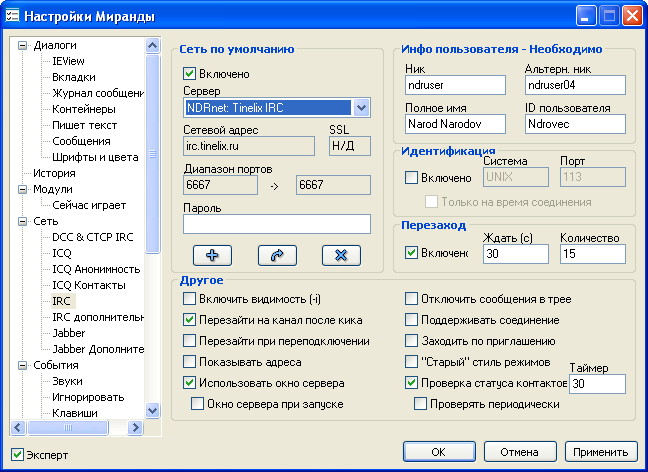
1. Нажимаем на значок слева - "Options" (Настройки)
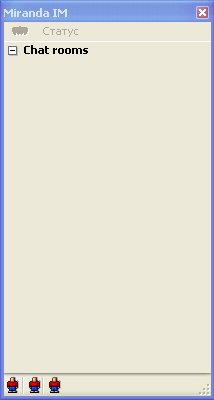
2. Измените указанные на скриншоте поля - введите ник и полное ФИ (по желанию), нажмите Apply (Применить).
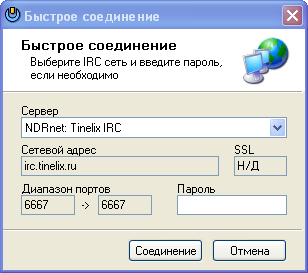
3. В меню выберите "IRC" - "Quick connect" (Быстрое соединение)
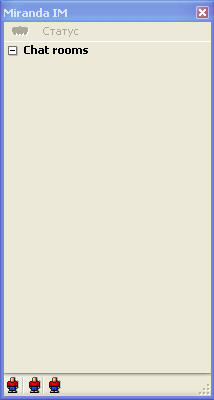
4. Затем выберите "Join a channel" (Зайти на канал), прописываем наш канал - #ndrirc.
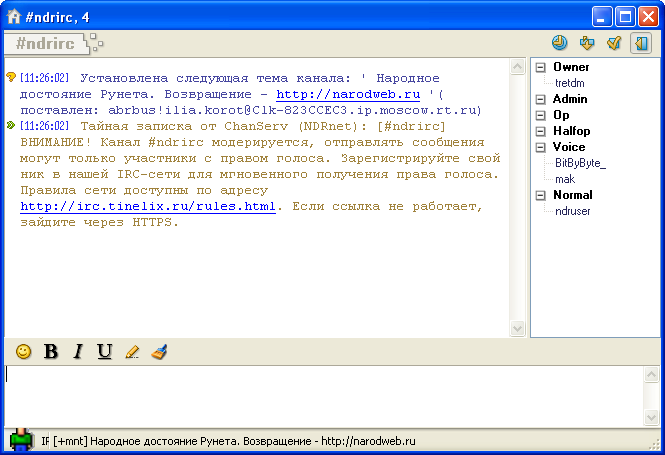
5. Приятного вам общения! :)
/join #kanal - вход и создание канала.
/me сообщение - сообщение от третьего лица
/msg user сообщение - приватное (личное) сообщение конкретному человеку (вместо user - никнейм)
/whois user - информация о пользователе, который находится на сервере в онлайне (IP адрес, ФИО и т.д.)
/whowas user - информация о пользователе, находившемся некогда на сервере
/list - получить список каналов на сервере.
/topic #kanal сообщение - установка темы (топика) канала.
/kick (#kanal) ник - кик (удаление) пользователя с канала.
Режимы IRC канала и пользователей:
Установка любых режимов начинается с /mode #kanal.
/mode #kanal +b *IP* - бан пользователя по IP адресу.
/mode #kanal +o ник - выдача прав оператора. Обозначается знаком @.
/mode #kanal +m - включение на канале режима войсов (могут писать только те пользователи, которым оператор дал право голоса (режим +v)).
/mode #kanal +a ник - выдача прав супероператора. Обозначается знаком &.
/mode ник +x - скрытие собственного IP адреса.
/mode ник +R - ограничение на использование ЛС (привата).
Команды NickServ:
Данная IRC-служба предназначена для работы с "аккаунтами" (никнеймами).
/msg nickserv register (пароль) (почта) - регистрация ника в IRC. Рекомендуем это сделать, чтобы предотвратить захват ника в дальнейшем.
/msg nickserv identify (пароль) - авторизация. Также можете прописать пароль в настройках вашего клиента для автологина.
/msg nickserv info ник - информация о зарегистрированном никнейме.
Команды ChanServ:
Данная IRC-служба предназначена для работы с каналами. Для закрепления прав и режимов канал или никнейм должны быть зарегистрированы.
/msg chanserv register #kanal (пароль) (описание) - регистрация канала.
/msg chanserv AOP #kanal ADD user - закрепление за пользователем прав оператора (режим +o, обозначается знаком @)
/msg chanserv VOP #kanal ADD user - закрепление за пользователем войса (права голоса) (режим +v, на канале должны быть включены войсы - режим +m. обозначается знаком +)
Администраторы (владелец и операторы) канала:
Илья (abrbus) - владелец канала
Дмитрий (tretdm) - владелец сервера
Владелец помечается знаком ~, операторы - знаком @.
(с) Народное достояние Рунета 2020-2026